
準備好設計你的頁面了嗎?
頁面管理 使用教學
從建立頁面到使用編輯器設計版面,完整說明所有功能與元件。

編輯器介紹
編輯器分為左側設定區與右側預覽區,即時查看修改效果。

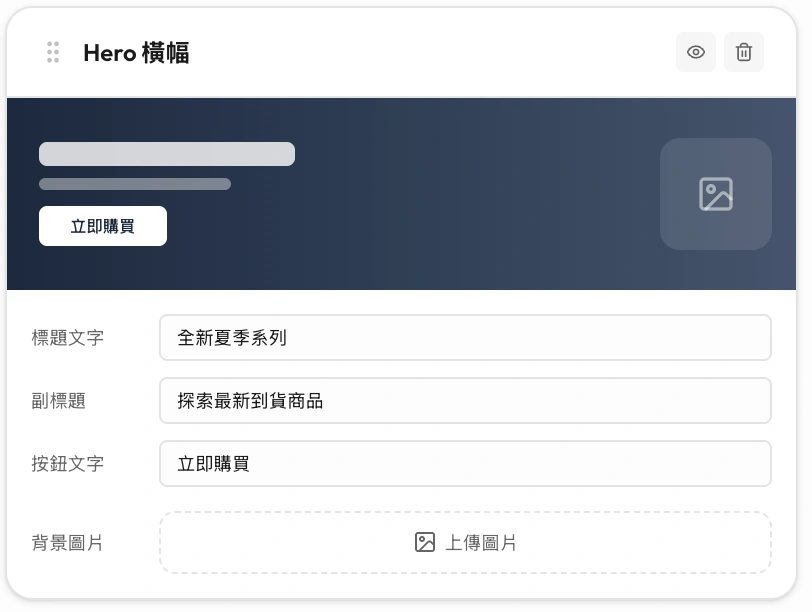
每個元件都可以獨立編輯
點擊左側元件列表中的任一元件,右側設定區會展開該元件的所有參數。包含文字內容、圖片、顏色、版型、間距等設定。
文字類:標題、副標題、按鈕文字直接輸入
圖片類:點擊上傳或貼入圖片 URL
版型類:選擇對齊方式、圖片位置、欄數
點眼睛圖示可預覽該元件在前台的顯示效果
點垃圾桶圖示刪除元件(無法復原)
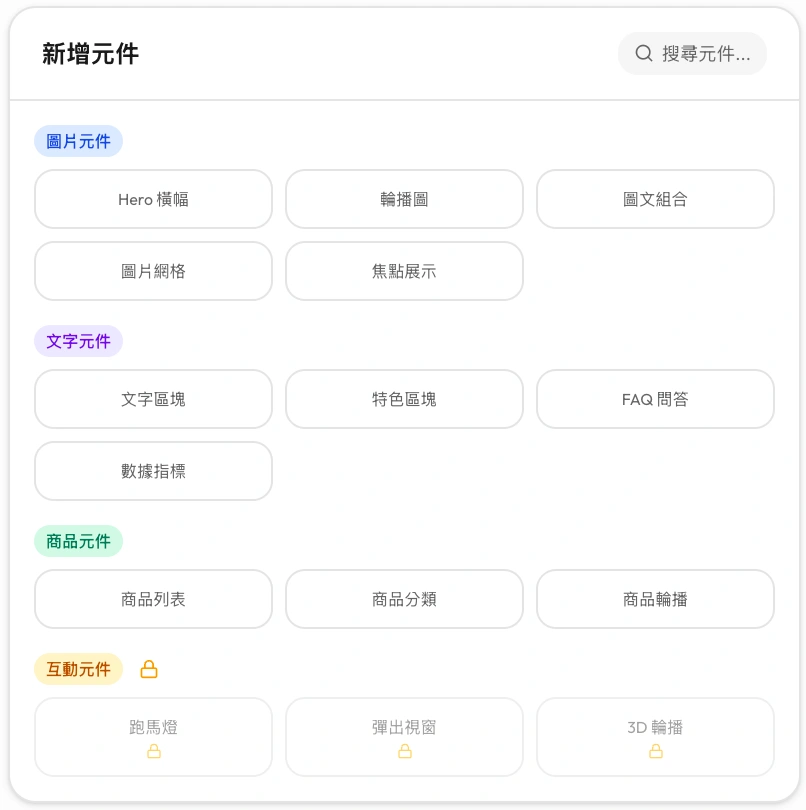
從元件庫新增版面區塊
點擊左側「+ 新增元件」按鈕,展開元件庫選擇想要的版塊。元件分為圖片、文字、商品、互動四大類別,共 40 種以上。
圖片元件:Hero 橫幅、輪播圖、圖文組合等視覺為主的版型
文字元件:特色說明、FAQ、數據展示等文字為主的版型
商品元件:直接拉取商品資料,自動顯示名稱、圖片、價格
互動元件:跑馬燈、彈出視窗等進階互動效果,需升級 Growth 方案
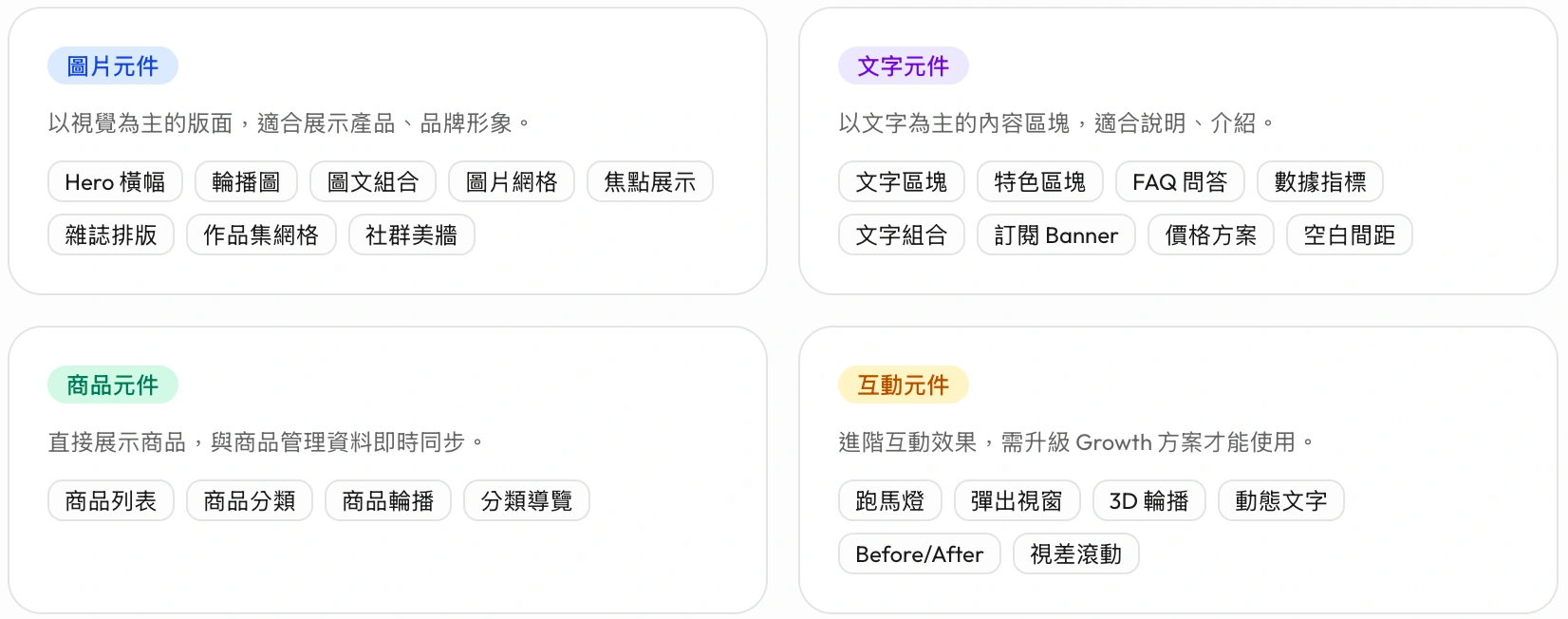
元件種類一覽
共 40 種以上元件,依用途分為四大類別。
標題、網址與 SEO
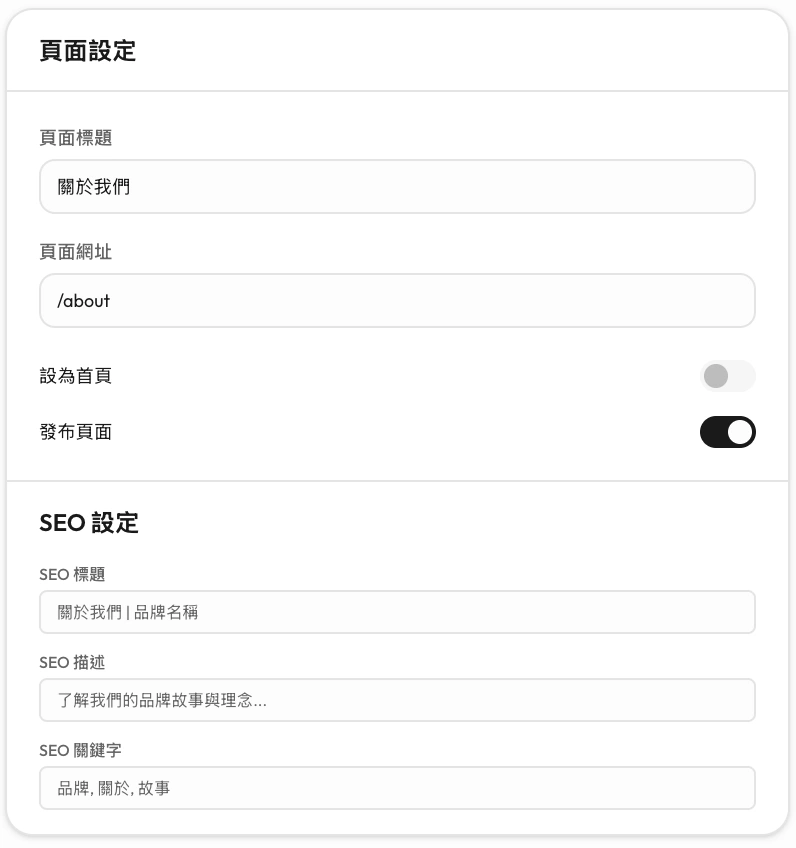
每個頁面都有獨立的標題、網址和 SEO 設定。良好的 SEO 設定能幫助頁面被搜尋引擎找到,提升曝光率。
頁面標題:顯示在瀏覽器分頁與後台列表
頁面網址:建立後也可修改,但請注意原連結會失效
SEO 標題:顯示在 Google 搜尋結果的連結標題
SEO 描述:Google 搜尋結果的摘要說明,約 160 字以內
發布開關:草稿不對外公開,隨時可切換
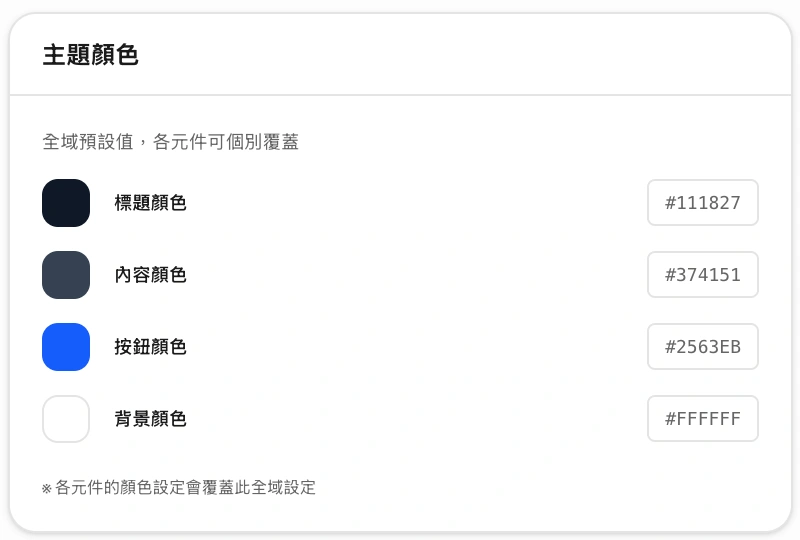
全域顏色與個別元件顏色
主題顏色是整個頁面的預設值,所有元件未設定顏色時會沿用此設定。若需要某個元件用不同顏色,在元件設定中單獨調整即可。
標題顏色:影響所有 h1~h3 標題的文字色
內容顏色:影響一般段落文字的顏色
按鈕顏色:影響所有按鈕的背景色
背景顏色:影響頁面底層的背景色
元件可個別覆蓋:元件設定中的顏色優先於全域設定